

Описание
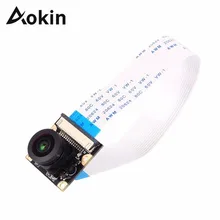
Aokin 5MP веб-камера 1080 p 720 P сенсор мини-камера Дистанционное управление видеомодуль для Raspberry Pi 3 Model B Pi 2
Параметры:
Снятие: 1/4 5 м
Диафрагма: 2,9
Фокусное расстояние: 3,29
Угол обзора: 65 градусов
Тип датчика: OmniVision OV5647 цветной CMOS QSXGA (5-мегапиксельная)
Размер датчика: 3,67x2,74 мм (формат 1/4)
Количество пикселей: 2592x1944
Размер пикселя: 1,4x1,4 мкм
Объектив: f = 3,6 мм, f/2,9
Угол обзора: 54x41 градусов
Поле зрения: 2,0x1,33 м на 2 м
Полнорамная зеркальная линза эквивалент: 35 мм
Фиксированный фокус: от 1 м до бесконечности
Видео: 1080 p при 30 fps с кодеком h.264 (avc)
До 90 кадров в секунду видео на VGA
Размер платы: 25x24 мм (не включая гибкий кабель)
Поддержка Raspberry Pi 3 Model B +
Посылка МИПО:
1X5 Мп Raspberry Pi камера
1 х 15 см кабель


Как включить поддержку камеры в Raspbian
Загрузите Pi и Войдите в систему. Имя пользователя по умолчанию-pi, а пароль по умолчанию-raspberry. (Примечание: Если вы изменили их по умолчанию, вам нужно будет предоставить свой собственный пользователь/пароль детали).
Выполните следующие команды в терминале для обновления прошивки Raspberry Pi до последней версии:
Sudo apt-получить обновление

Нажмите, чтобы увеличить
Sudo apt-получить обновление

Нажмите, чтобы увеличить
Получите доступ к настройкам конфигурации Pi, запустив следующую команду:
Sudo стеблей конфиг
Перейдите в раздел «камера» и выберите «включить»

Нажмите, чтобы увеличить.

Нажмите, чтобы увеличить
Выберите «Готово» и перезагрузите.

Нажмите, чтобы увеличить
Как использовать программное обеспечение для камеры Raspberry Pi
Raspivid-это приложение командной линии, которое позволяет записывать видео с модулем камеры, в то время как application raspistill позволяет снимать изображения.
-O или-output определяет имя выходного файла и-t или-timeout определяет количество времени, которое предварительный просмотр будет отображаться в миллисекундах. Обратите внимание, что этот набор до 5s по умолчанию и что raspistill будет захватывать окончательную рамку периода предварительного просмотра.
-D или-demo работает в режиме demo, который будет цикл через различные эффекты изображения, которые доступны.
Примеры команд
Захват изображения в формате jpeg:
-Или raspistill Image.jpg
Запись видео 5s в формате h264:
Raspivid-o Видео. h264
Захват видео 10 s:
Raspivid-o Видео. h264-t 10000
Записывайте видео до 10 s в режиме демоверсии.
Raspivid-o Видео. h264-t 10000-d
Чтобы увидеть список возможных вариантов запуска raspivid или raspistill, вы можете выполнить:
Raspivid | меньше
Raspistill | меньше
Используйте клавиши со стрелками для прокрутки и типа q для выхода.
Дополнительная информация доступна.
Обратите внимание, что мы рекомендуем вам изменить SSH пароль, если вы используете камеру, чтобы предотвратить нежелательный доступ.
Как потоковое видео с камеры Raspberry Pi по сети
Для просмотра корма на Linux
Установите зависимости, запустив следующие в терминале:
Sudo apt-Установите mplayer netcat
Найдите свой IP адрес, запустив ifconfig. (Ваш ip-адрес будет указан в выходных данных консоли и, возможно, будет в форме 192.168.1.XXX).
Выполните следующую команду в терминале для просмотра подачи с помощью MPlayer:
Nc-l-p 5001 | mplayer-fps 31 is on
Для просмотра подачи на Windows
Установка и запуск Linux.
Найдите свой IP адрес, запустив ipconfig. (Ваш ip-адрес будет указан в выходных данных консоли и, возможно, будет в форме 192.168.1.XXX).
Скачать музыкальный проигрыватель эффект.
Скачать Netcat.
Обратите внимание, что ваш браузер может жаловаться на то, что эти файлы вредны, так как они не подписаны.
Нажмите клавишу Windows и кнопку «r' одновременно», чтобы открыть окно «Запуск». Введите cmd.exe в окно и нажмите Enter/return, чтобы открыть запрос DOS.
Введите следующую команду в подсказке, чтобы просмотреть подачу с помощью MPlayer:
Nc.exe [] nc.exe-l-p 5001 | [mplayer.exe] mplayer.exe-fps 31 включен
Для просмотра корма на ОС X
Скачать музыкальный проигрыватель эффект.
Кроме того, вы можете скачать mplayer с помощью Brew, который мы рекомендуем.
Найдите свой IP адрес, запустив ifconfig. (Ваш ip-адрес будет указан в выходных данных консоли и, возможно, будет в форме 192.168.1.XXX).
Выполните следующую команду в терминале для просмотра подачи с помощью MPlayer:
Nc-l-p 5001 | mplayer-fps 31 is on
Для просмотра корма на Raspberry Pi:
Найдите свой IP адрес, запустив ifconfig. (Ваш ip-адрес будет указан в выходных данных консоли и, возможно, будет в форме 192.168.1.XXX).
Выполните следующие команды в терминале на принимающем Pi:
Mkfifo буфера
Nc-p 5001-l буфер |/opt/vc/src/hello_pi/hello_video/hello_video.bin буфер
Для передачи питания от Pi с прикрепленным модулем камеры
После установки «приемной» машины в соответствии с инструкциями, приведенными выше, выполните следующие команды в терминале на «передающей» Pi:
Raspivid-t 999999-o-| nc [вставьте ip-адрес клиента] 5001
Затем вы можете использовать команды, указанные в разделе «Как использовать программное обеспечение для камеры Raspberry Pi» выше, чтобы изменить время захвата или добавить видеоэффект.
Характеристики
- Бренд
- AOKIN
- Совместимый с
- for raspberry pi, pi 2 (b + 3 model
- Тип аксессуара
- Модуль камеры
- Cable Length
- 15cm
- Pixel
- 5mp
- Maximum Photo Resolution
- 2592 x1944 pixel
- Supported Video Resolution
- 1080p30, 720p60 and 640x480p90
- Diagonal angle
- 65 degree
Сопутствующие товары