



Описание
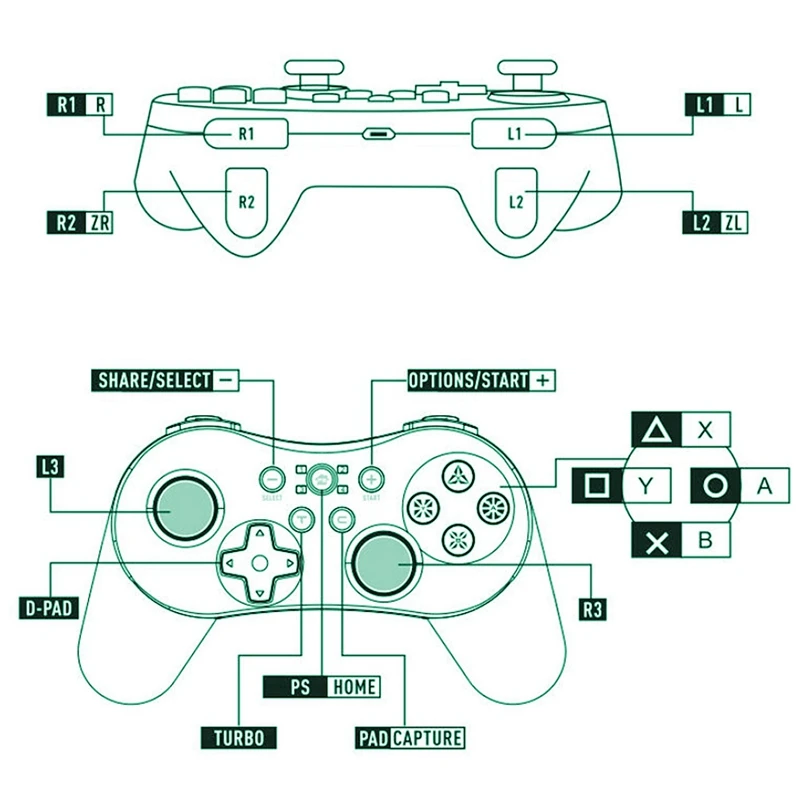
Для переключателя: 1. Нажмите Y + homE для включения и входа в режим сопряжения переключателя, 2. Светодиодный 1-4 будет мигать циклически. Введите интерфейс сопряжения на консоли, и он будет сопряжен автоматически.
3. Как только соединение будет успешно, консоль будет распределять канал, тогда соответствующий канал s индикатор светильник включится и останется. 4. Поместите переключатель на док-станцию и соедините с контроллером через кабель.
Контроллер автоматически подключится даже к кабелю, контроллер автоматически подключится к консоли через bluetooth. Для PS3: 1. Если контроллер не подключен к току для консоли ps3 или подключен к другой консоли перед тем, как в первый раз пользователь должен подключить контроллер к консоли с помощью usb-кабеля, через который процесс будет совпадать код автоматически. Затем пользователь может продолжить беспроводную связь через Bluetooth в следующий раз
2. Если контроллер подключен через usb-кабель один раз, нажмите кнопку ps для подключения в следующий раз. Для ПК/PC360, 1. Подключение через кабель: с выключенным контроллером, Подключение к ПК по USB-кабелю. После того, как соединение установлено успешно, он по умолчанию, чтобы быть режим синьпут и светодиодный 2 канала светильник будет оставаться на месте. Нажмите и удерживайте нажатой кнопку START + выберите в течение 3 секунд, чтобы переключиться в режим ввода светодиодный 3-канальный светильник включится и останется
2. Подключение через Bluetooth: Если устройство windows имеет функцию bluetooth или адаптер, нажмите Y + HOME для запуска контроллера и войдите в режим проветривания светодиодный 1-4 будет мигать циклически. Откройте функцию bluetooth на устройстве, найдите «Pro контроллер», нажмите на нее для сопряжения. Как только соединение будет успешно, светодиодный светильник 4 останется
Android
1. Нажмите B + HOME, чтобы войти в режим сопряжения Android светодиодный 1-4 будет мигать
Циклически.
2. Откройте bluetooth на устройстве. Найдите «геймпад» и нажмите на него, чтобы
Пара. Как только соединение будет успешно, светодиодный 1 останется включенным
3. Поддержка мыши, нажмите L3 + R3, чтобы открыть функцию мыши. (Connectvia
Bluetooth)
Функция 4 "Turbo"
Как настроить и отменить функцию «Турбо»
1. Нажмите «Турбо» и любую другую функциональную кнопку, например,
В то же время, кнопка «А» устанавливает функцию «Турбо»
2. Нажмите кнопку, на которой одна функция "turbo" и
Кнопка Turbo в то же время может отменить
3. ABXYR1.R2 L1L2 может установить функцию Turbo"
Совместимый бренд/Модель: nintendo
Для Модель nintendo: nintendo SWITCH
Тип интерфейса: Bluetooth
Тип: геймпады
Номер модели: bluetooth-геймпад
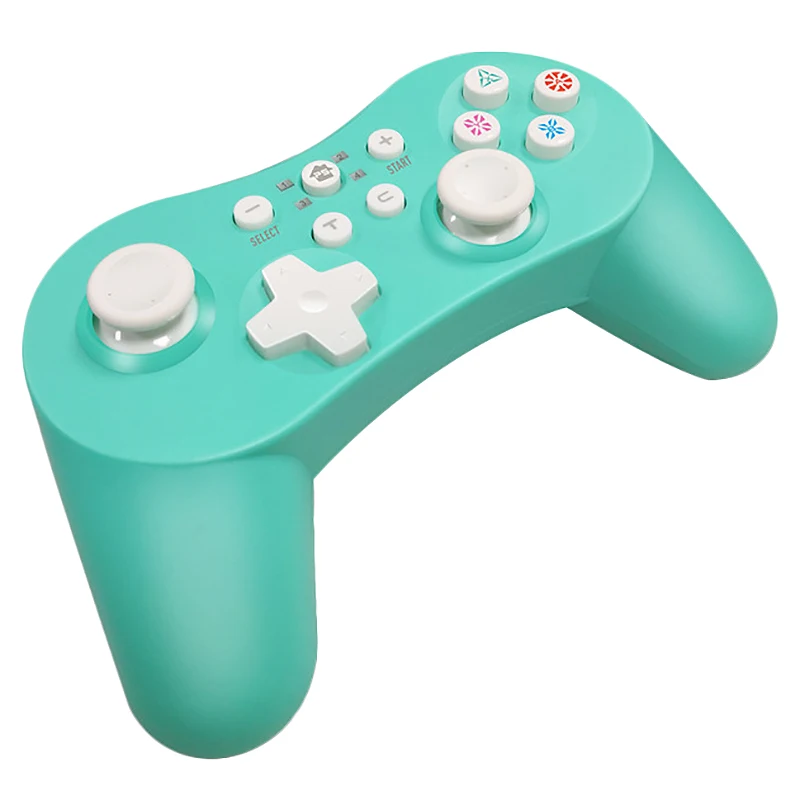
Цвет: светло-голубой
Материал: АБС-пластик
Размер: 10*6*3 см
Посылка в комплект входит:
1 * геймпад
1 * кабель для передачи данных
1 * Руководство пользователя
Предупреждение:
Не подвергать контроллер высокой температуре, высокой влажности
О прямых солнечных лучей
Не допускайте попадания жидкости или мелких частиц в контроллер
Не кладите тяжелый предмет на контроллер
Не разбирайте контроллер
Не скручивайте и не тяните кабель слишком сильно
Не Кидайте, не роняйте и не наносите сильный удар на контроллер
Только вышеуказанная посылка, другие товары не включены.
Примечание: светильник и различные дисплеи могут привести к тому, что цвет изделия на картинке немного отличается от реального. Допустимая погрешность измерения составляет +/-1-3 см.
3. Как только соединение будет успешно, консоль будет распределять канал, тогда соответствующий канал s индикатор светильник включится и останется. 4. Поместите переключатель на док-станцию и соедините с контроллером через кабель.
Контроллер автоматически подключится даже к кабелю, контроллер автоматически подключится к консоли через bluetooth. Для PS3: 1. Если контроллер не подключен к току для консоли ps3 или подключен к другой консоли перед тем, как в первый раз пользователь должен подключить контроллер к консоли с помощью usb-кабеля, через который процесс будет совпадать код автоматически. Затем пользователь может продолжить беспроводную связь через Bluetooth в следующий раз
2. Если контроллер подключен через usb-кабель один раз, нажмите кнопку ps для подключения в следующий раз. Для ПК/PC360, 1. Подключение через кабель: с выключенным контроллером, Подключение к ПК по USB-кабелю. После того, как соединение установлено успешно, он по умолчанию, чтобы быть режим синьпут и светодиодный 2 канала светильник будет оставаться на месте. Нажмите и удерживайте нажатой кнопку START + выберите в течение 3 секунд, чтобы переключиться в режим ввода светодиодный 3-канальный светильник включится и останется
2. Подключение через Bluetooth: Если устройство windows имеет функцию bluetooth или адаптер, нажмите Y + HOME для запуска контроллера и войдите в режим проветривания светодиодный 1-4 будет мигать циклически. Откройте функцию bluetooth на устройстве, найдите «Pro контроллер», нажмите на нее для сопряжения. Как только соединение будет успешно, светодиодный светильник 4 останется
Android
1. Нажмите B + HOME, чтобы войти в режим сопряжения Android светодиодный 1-4 будет мигать
Циклически.
2. Откройте bluetooth на устройстве. Найдите «геймпад» и нажмите на него, чтобы
Пара. Как только соединение будет успешно, светодиодный 1 останется включенным
3. Поддержка мыши, нажмите L3 + R3, чтобы открыть функцию мыши. (Connectvia
Bluetooth)
Функция 4 "Turbo"
Как настроить и отменить функцию «Турбо»
1. Нажмите «Турбо» и любую другую функциональную кнопку, например,
В то же время, кнопка «А» устанавливает функцию «Турбо»
2. Нажмите кнопку, на которой одна функция "turbo" и
Кнопка Turbo в то же время может отменить
3. ABXYR1.R2 L1L2 может установить функцию Turbo"
Совместимый бренд/Модель: nintendo
Для Модель nintendo: nintendo SWITCH
Тип интерфейса: Bluetooth
Тип: геймпады
Номер модели: bluetooth-геймпад
Цвет: светло-голубой
Материал: АБС-пластик
Размер: 10*6*3 см
Посылка в комплект входит:
1 * геймпад
1 * кабель для передачи данных
1 * Руководство пользователя
Предупреждение:
Не подвергать контроллер высокой температуре, высокой влажности
О прямых солнечных лучей
Не допускайте попадания жидкости или мелких частиц в контроллер
Не кладите тяжелый предмет на контроллер
Не разбирайте контроллер
Не скручивайте и не тяните кабель слишком сильно
Не Кидайте, не роняйте и не наносите сильный удар на контроллер
Только вышеуказанная посылка, другие товары не включены.
Примечание: светильник и различные дисплеи могут привести к тому, что цвет изделия на картинке немного отличается от реального. Допустимая погрешность измерения составляет +/-1-3 см.
|
Характеристики
- Бренд
- POWKIDDY
- Совместимый бренд/модель
- Нет
- Упаковка
- Да
- Тип интерфейса
- Bluetooth
- Номер модели
- gamepad
- Material
- ABS
- size
- 10*6*3cm
Сопутствующие товары