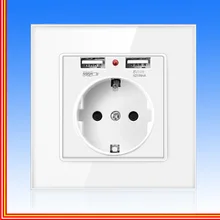
Описание
Особенности:
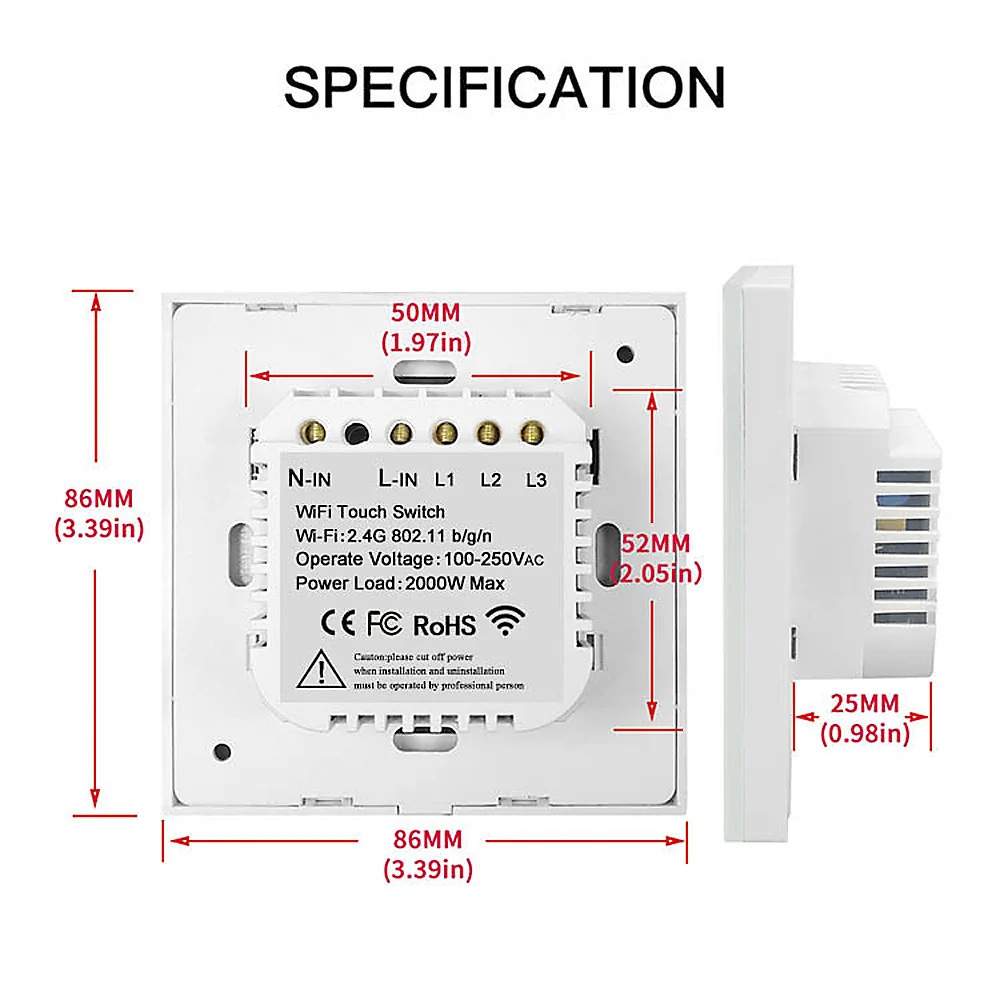
Умный настенный сенсорный переключатель Wi-Fi: Этот сенсорный переключатель поддерживает максимальную мощность 2200 Вт, которая может работать с большинством ламп и другими электрическими приборами. Его можно управлять 1/2/3 бытовую технику в одно и то же время. Напряжение 90-250 В переменного тока.
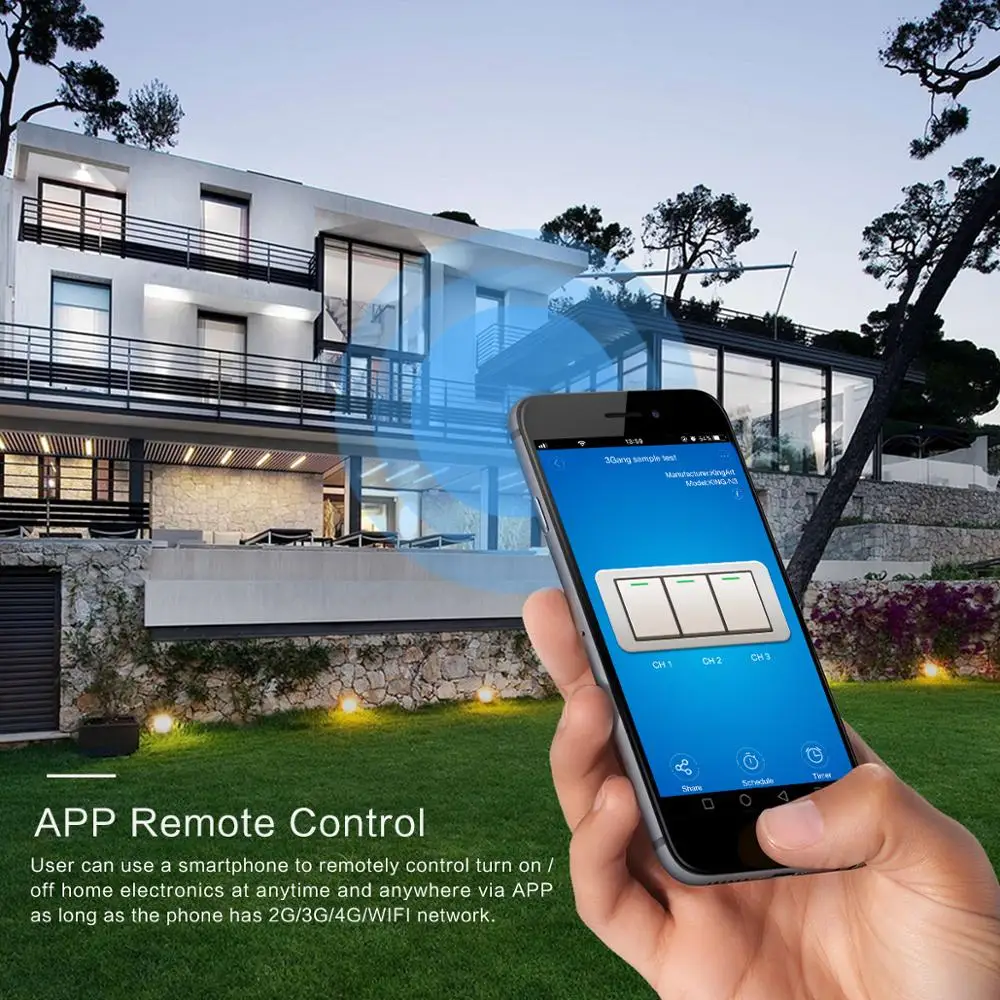
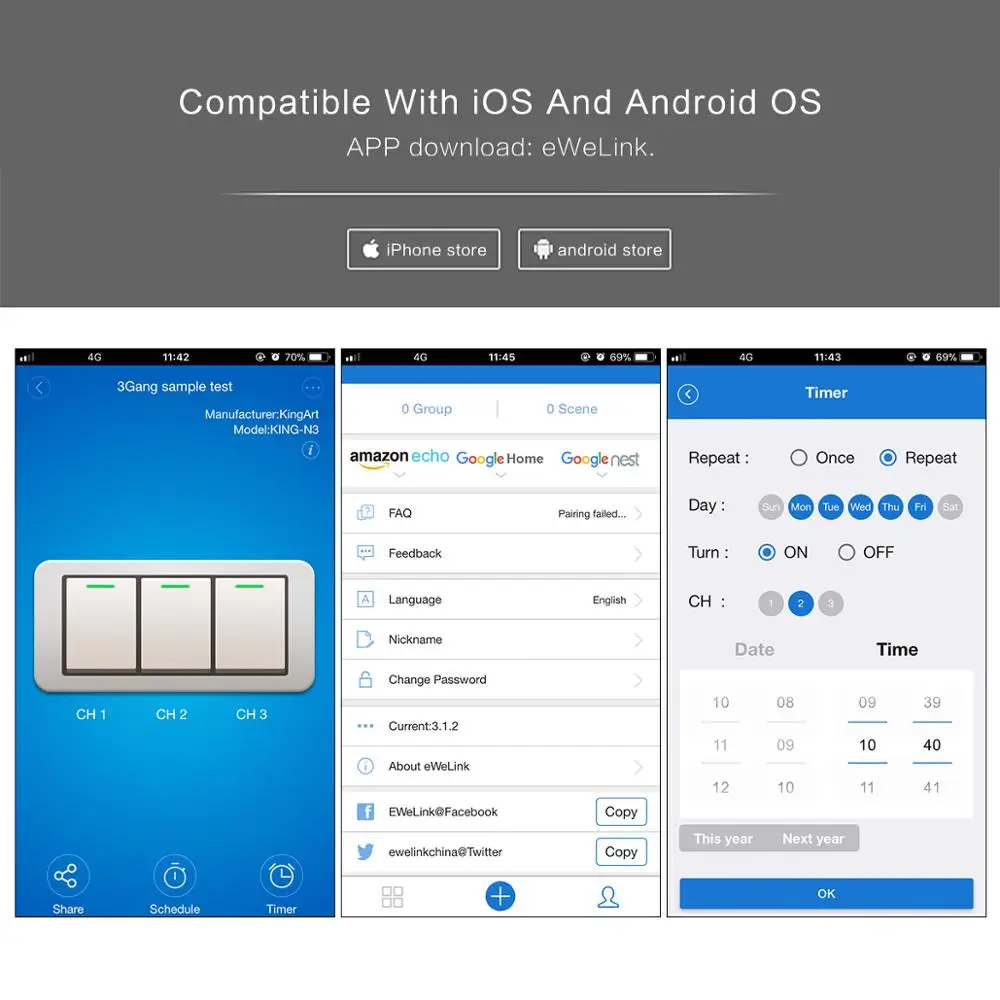
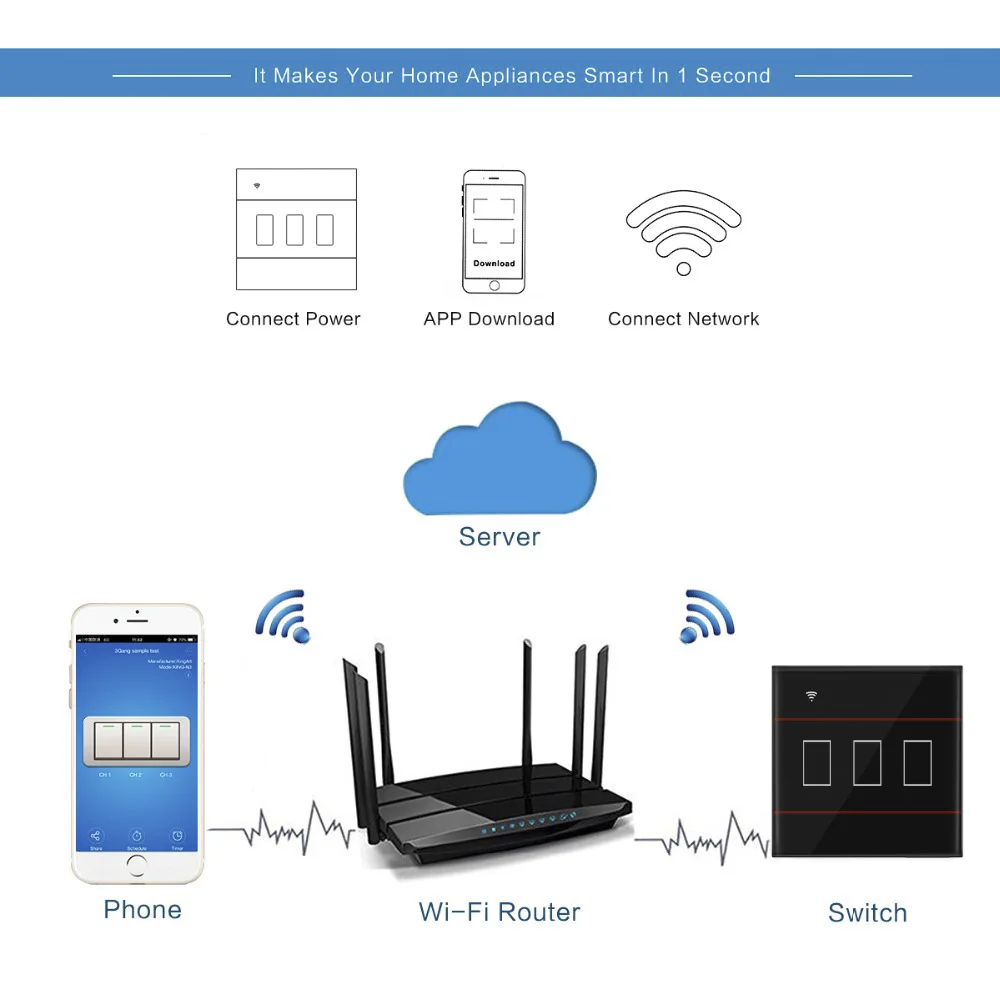
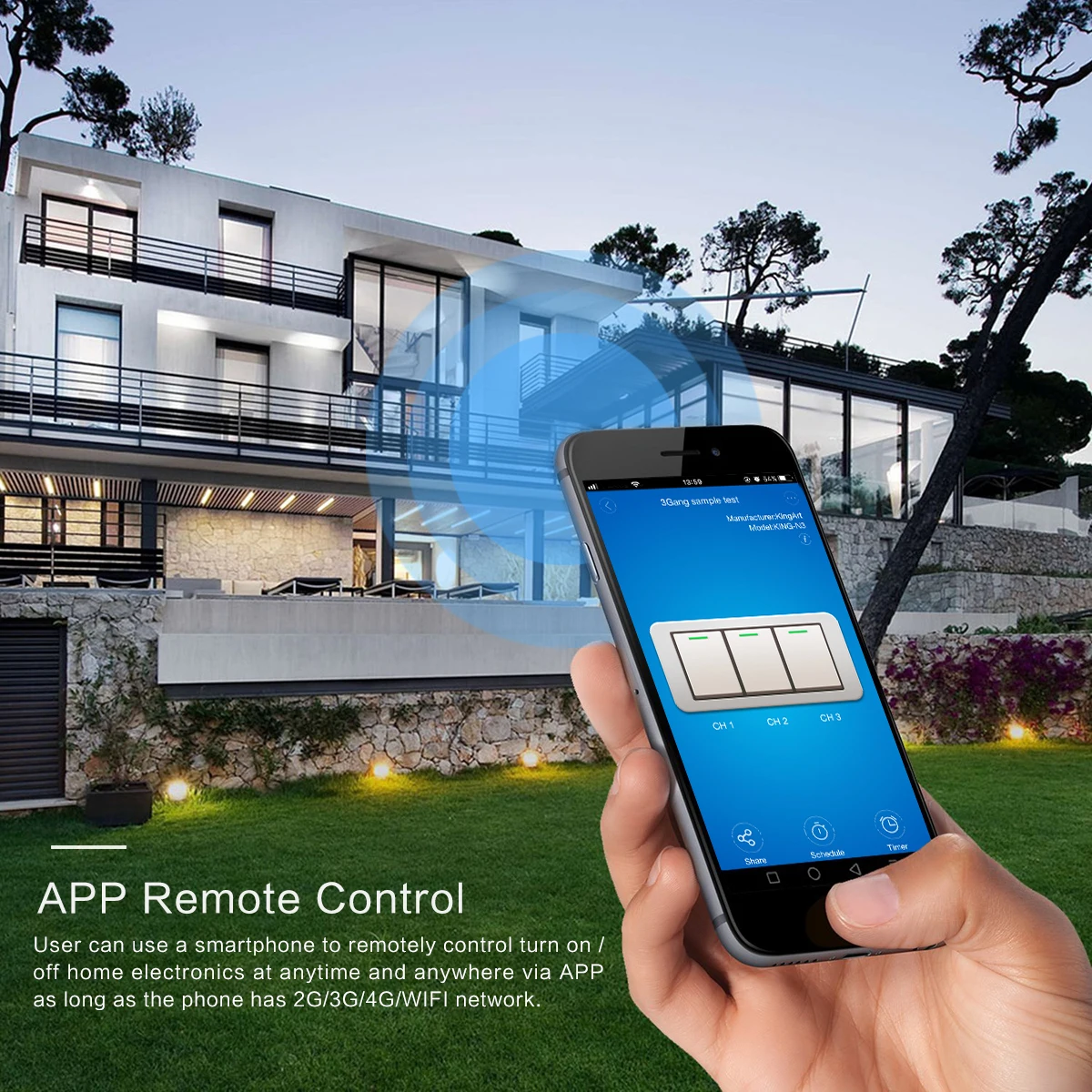
Приложение пульт дистанционного управления Управление: используйте r, чтобы удаленно управлять включением/выключением домашней электроники в любое время и в любом месте через приложение, если телефон имеет сеть 2G/3g/4G/wifi. Это делает вашу бытовую технику умной за 1 секунду. Совместимость с iOS и Android OS. Загрузка приложения: eWeLink.
Премиум качество: Изготовлен из огнестойкой оболочки ABS и панели из закаленного стекла, что обеспечивает хорошую прочность. Роскошный и модный дизайн, который хорошо впишется в большинство домов с разным стилем украшения.
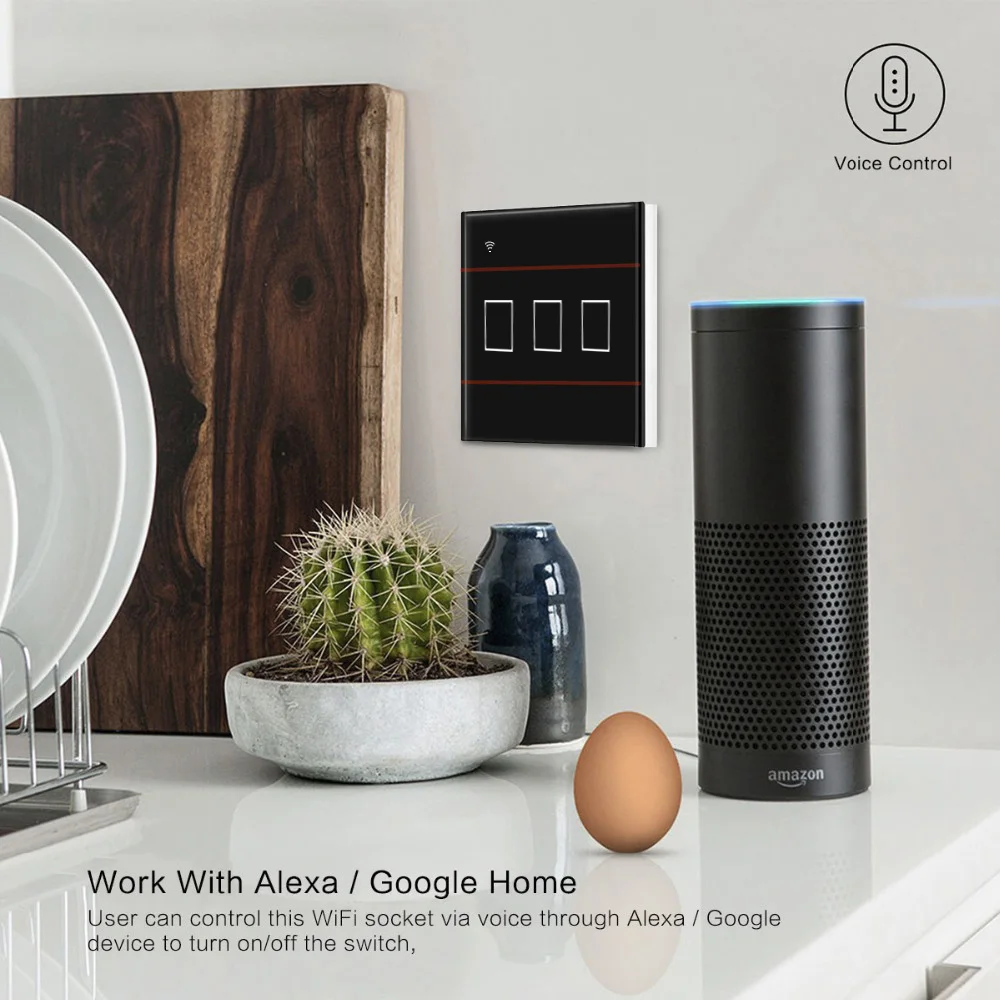
Более интеллектуальная: работа с Amazon Alexa/Google Home, пользователь может управлять этой розеткой Wi-Fi через голосовое устройство Alexa/Google для включения/выключения выключателя (поддержка самостоятельного управления), что делает работу более удобной и более умной.
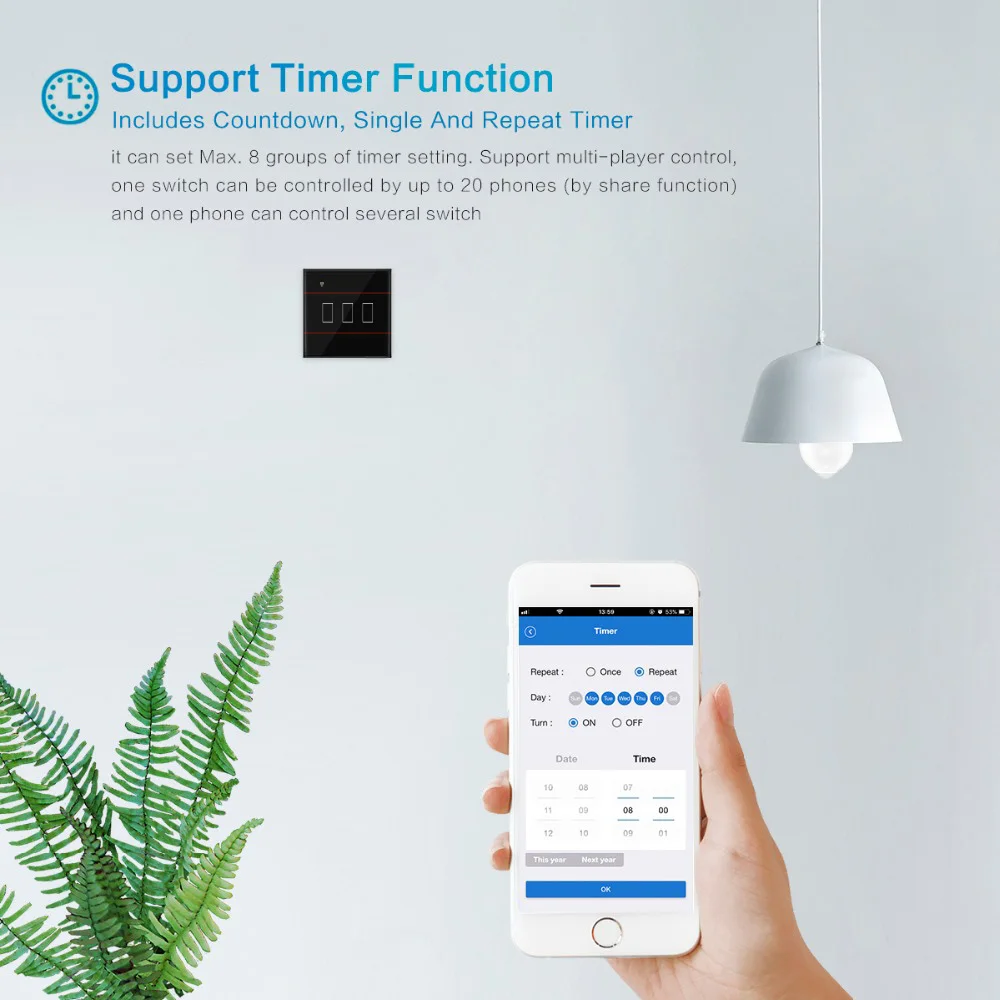
Сильная функция: Поддержка функции таймера, которая включает обратный отсчет, одиночный и повторный таймер, он может установить макс. 8 групп настройки таймера. Поддержка мультиплеера управления, одним переключателем можно управлять до 20 телефонов (функция share) и один телефон может управлять несколькими переключателями (зависит от подшипника маршрутизатора в практическом использовании). Поддержка функции отключения сети, настройка таймера может работать как обычно, даже если сеть отключается.
Примечание: отсканируйте qr-код на qr-кодовой карте, чтобы загрузить приложение и прочесть руководство пользователя.
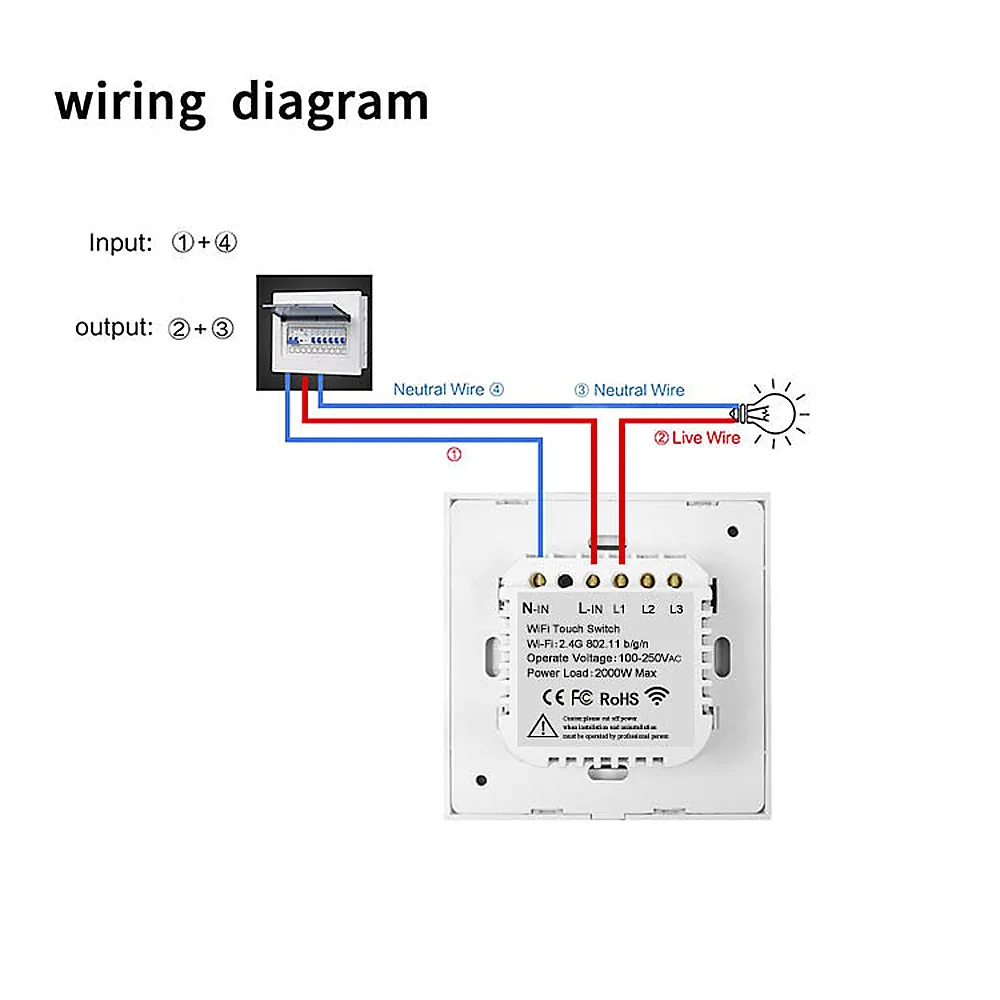
Примечание: Этот сенсорный переключатель Wi-Fi должен подключаться к нейтральной линии.
Параметры:
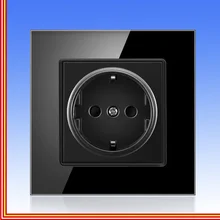
Тип: 1/2/3 сенсорный переключатель Wi-Fi (вилка стандарта ЕС/США Стандартный)
Материал: Огнестойкий АБС, закаленное стекло
Количество: купальное полотенце, 1 шт
Цвет товара: белый/черный/золотой
Номинальная Напряжение: AC 90-250 В пер. тока, 50/60 Гц
Мощность: 2200 Вт
Макс. Ток: 2А
Wi-Fi: 2,4 ГГц, IEEE 802,11 b/g/n
Вилка: стандарт ЕС/США
Поддерживаемые ОС: Android и iOS
Беспроводная Потребляемая мощность: ≤0. 3 Вт
Источник питания: нейтральный и прямой провод
Рабочая температура. : -40 ~ 60 °C
Сертификация: CE, RoHS, FCC, EMC
Размер: тип 86: 8,6*8,6*3,5 мм (ЕС)
Тип 120: 120*70*40 мм (США)
Вес нетто: 130 г (ЕС)
165 г (США)
Посылка:
1 * сенсорный светильник Wi-Fi
1 * посылка коробка
Добавьте устройство
1. Включите настенный выключатель.
2. Нажмите кнопку в течение нескольких секунд, пока она быстро не мигает, чтобы войти в статус сопряжения wifi.
3. Способ мигания: мигать 3 раза и повторно.
Для пользователей Android Выберите первый значок и нажмите NEXT.
Для пользователей IOS выберите соответствующий значок, нажмите NEXT. EWeLink будет автоматический поиск и подключение к устройству.
4. Введите ваш домашний SSID пароль:
Если пароль отсутствует, держите его пустым.
Теперь eWeLink только поддерживает 2 4G wifi
Протокол связи, 5G-WiFi не поддерживается.
5. Имя устройства для завершения.
6. Возможно устройство находится в автономном режиме на eWeLink, для устройства
Требуется 1-2 минуты для подключения к маршрутизатору и серверу.
Когда зеленый светодиодный индикатор включен, устройство находится в сети. Если eWeLink все еще не работает, закройте eWeLink и откройте его снова.
Примечания
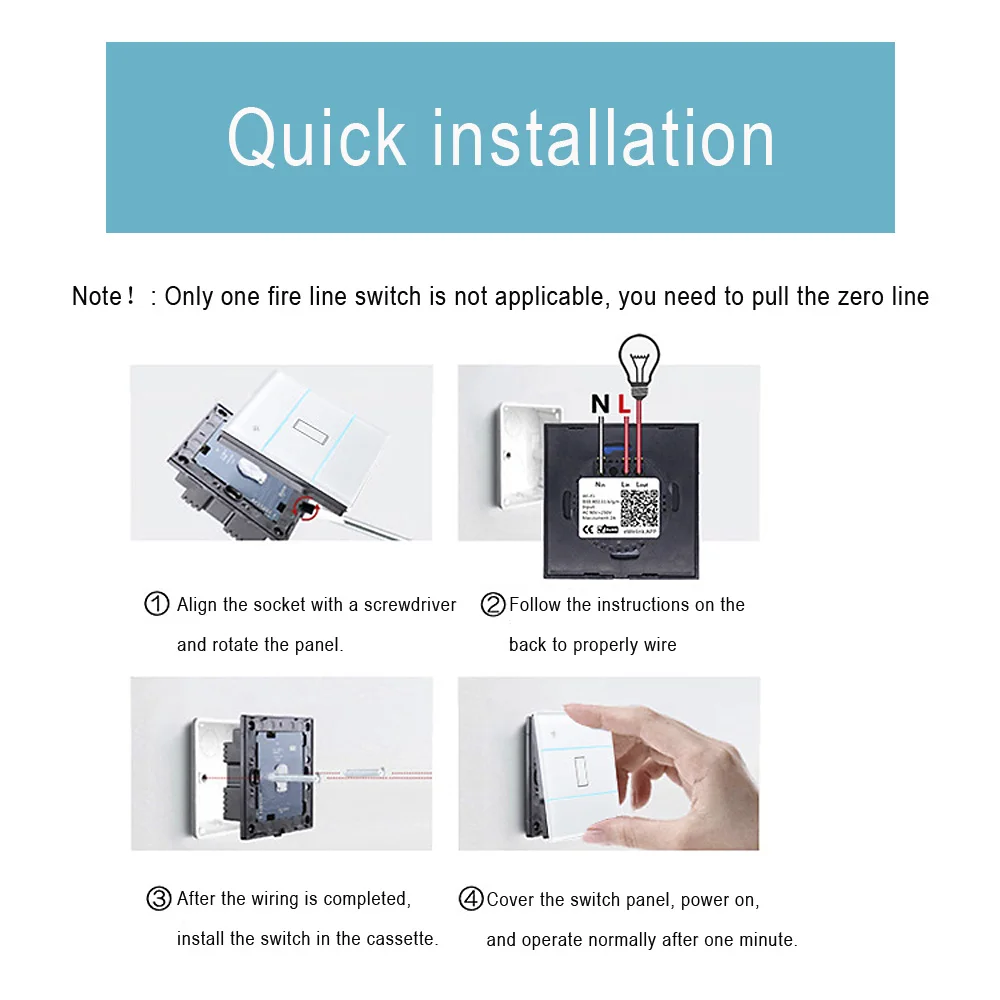
1. Установите выключатель с выключением электричества
2. Не превышать максимальную нагрузку
3. Не Тестируйте без стеклянной панели. Пожалуйста, установите стеклянную панель перед включением питания.
Проблемы и решения
Ознакомьтесь с подробными часто задаваемыми вопросами на ltead Smart Home Forum. Если ниже
Ответы не могут решить вашу проблему, пожалуйста, отправьте отзывы
На eWeLink.
1. Мое устройство успешно добавлено, но остается в автономном режиме? Для подключения нового устройства требуется 1-2 мин
Роутер и Интернет. Если он остается в автономном режиме в течение длительного времени, пожалуйста, судите о проблеме по статусу зеленого светодиода:
Зеленый светодиод быстро мигает один раз и повторяется, что означает, что устройство не может подключиться к роутеру. Причина, по которой может быть
Вы ввели неправильный пароль WiFi или ваше устройство слишком далеко от маршрутизатора, что вызывает слабый сигнал WiFi. В
Устройство не может быть добавлено к 5g-wifi-роутеру, только 2,4G-wifi в порядке. Наконец, убедитесь, что ваш роутер MAC-открыт.
Зеленый светодиод медленно мигает один раз и повторяет, что означает, что устройство подключено к маршрутизатору и серверу, но не удалось
Добавлены в список устройств. Затем включите устройство снова, если оно все еще не работает. Просто добавьте устройство еще раз.
Зеленый светодиод быстро мигает дважды и повторяет, это означает
Устройство подключено к маршрутизатору, но не удалось подключиться к theserver. Затем, пожалуйста, подтвердите, что ваш WiFi роутер работает нормально.
2. Почему приложение не может найти устройство в состоянии сопряжения? Ответы: это из-за кэша вашего телефона. Пожалуйста,
Закройте WLAN вашего телефона, а затем откройте его через минуту. В то же время, пожалуйста, выключите устройство, если вы можете, затем включите, чтобы попробовать снова,
3. Срок действия моего WiFi истек, могу ли я подключить устройства к локальной сети? Ответы: он не поддерживает управление локальной сетью, вам нужно подключить его к WiFi с помощью Интернета.
Функции приложения
1. WiFi пульт дистанционного управления и синхронное устройство statusTurn on/off, нажав значок устройства в приложении.
Устройство statusalways одновременно dispiay в приложении.
2. Разделите контроль
Владелец может поделиться устройствами с другими учетными записями eWeLink. Во время обмена устройствами,
Оба должны оставаться в сети на eWeLink (держать экран светлее). Потому что если аккаунт вы хотите поделиться
Не в сети, он/она не получит сообщение с приглашением.
Как сделать это возможно? Сначала нажмите Share, введите
Аккаунт eWeLink (номер телефона или адрес электронной почты) вы хотите поделиться, поставьте галочку на таймер разрешения
(Изменить/удалить/изменить/включить) вы хотите дать. Затем clickNext. Другой учетной записи будет
Получите приглашение. Нажмите Accopt, устройство успешно поделится.
У другого пользователя будет доступ для управления устройством.
3. Сроки
Поддержка max 8 включенный одиночный/повтор/обратный отсчет времени графиков каждого устройства.
4. Сцена/умная сцена
Сцена позволяет автоматически запускать/выключать устройства. Настройки сцены находятся в верхней правой части списка устройств.
Вы можете настроить сцены или смарт-сцены для запуска включения/выключения устройства. Пользователи должны выбрать Щелчок для выполнения в состоянии,
Добавьте различные имеющиеся устройства, укажите сцену и сохраните ее.
5, установите Статус устройства по умолчанию
В настройках устройства. Вы можете установить статус устройства по умолчанию в положение ON orOFF при включении устройства.
6. Механизм безопасности
Одно устройство, один владелец. Другие люди не могут добавить устройства, которые уже добавлены.
Если вы хотите добавить устройство в другую учетную запись, не забудьте сначала удалить его.
7. Обновление
Он будет автоматически напоминать вам о новой прошивке или версии. Пожалуйста, обновите как можно скорее.