
Описание



1. Как загрузить приложение?
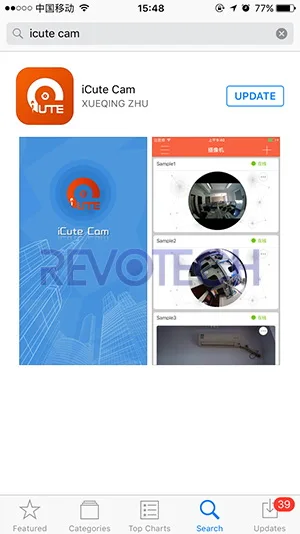
Перейдите в магазин Apple или Google Play, найдите «iCute Cam», а затем Загрузите и установите его.
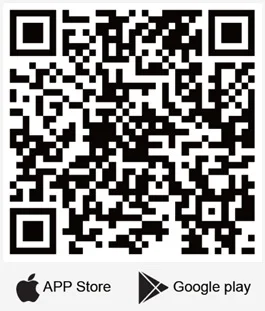
Или вы можете сканировать этот двухразмерный код, чтобы загрузить и установить его.
2. Как добавить камеру?
Способ 1:
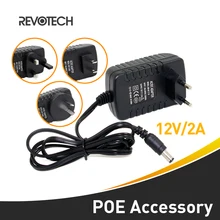
(1) Подключите камеру к источнику питания. (12 В/2 А будет лучше)
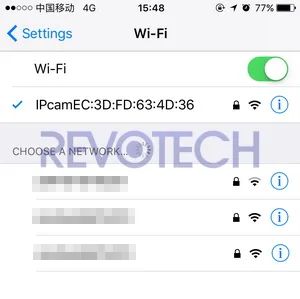
(2) введите свой Мобильный Wi-Fi/WLAN, выберите название точки доступа, начните с "IPcam", затем подключите его (Пароль: 12345678)
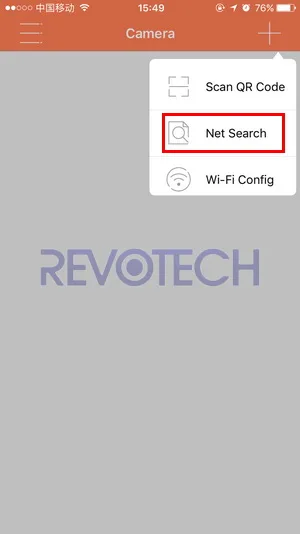
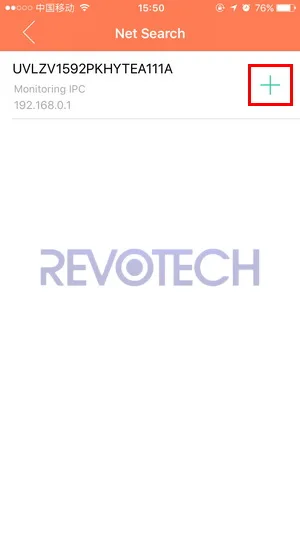
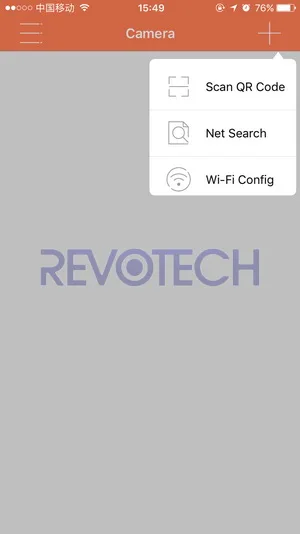
(3) откройте приложение, затем нажмите «+», а затем нажмите «Net Search». После того, как приложение найдите камеру, нажмите «+», чтобы добавить камеру.
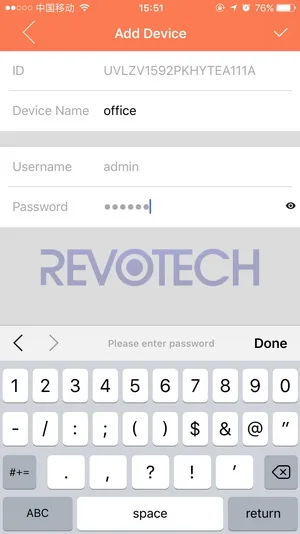
(4) Установите имя устройства для камеры и введите имя пользователя и пароль, а затем нажмите «& radic;», затем камера будет успешно добавлена.
Имя пользователя по умолчанию:AdminПароль по умолчанию:123456
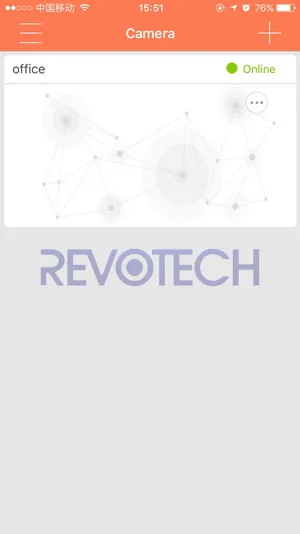
Метод 2:
(1) Подключите камеру к источнику питания и подключите ее к роутеру через сетевой кабель.
(2) такой же шаг, как иМетод 1-Шаг (3) и шаг (4).
3. Как подключить камеру к Wi-Fi?
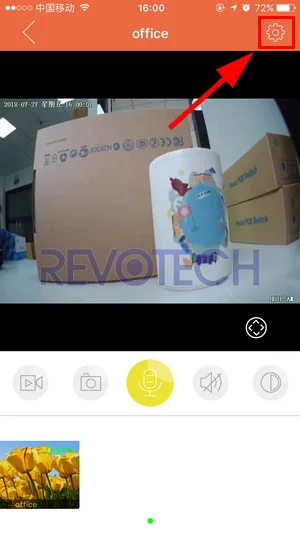
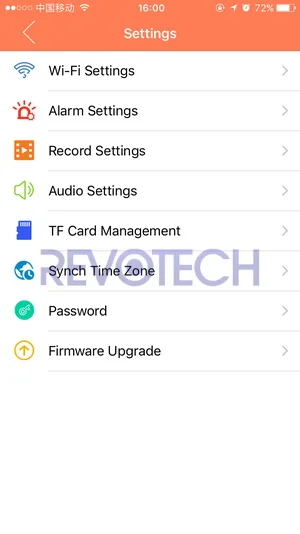
(1) Нажмите на камеру, которую вы только что добавили, и нажмите кнопку «Настройка» и нажмите кнопку «Настройка Wi-Fi».
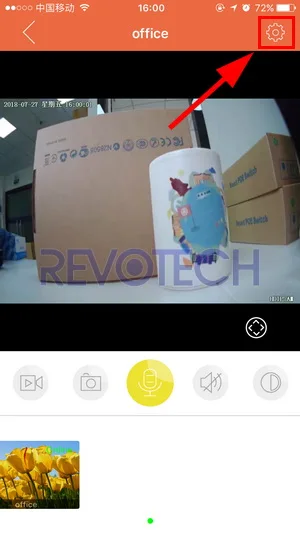
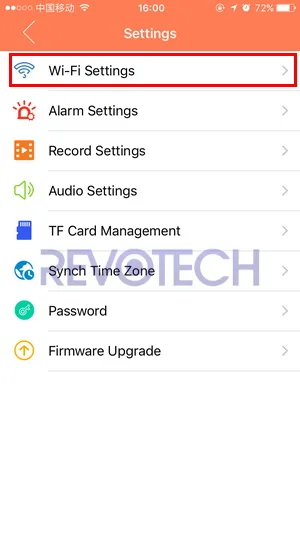
(2) после поиска камеры сигнала Wi-Fi, выберите свой сигнал Wi-Fi и введите пароль, затем нажмите кнопку «ок». Подождите несколько секунд, а затем камера успешно подключится к Wi-Fi.
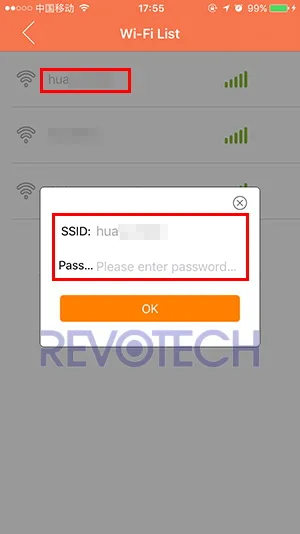
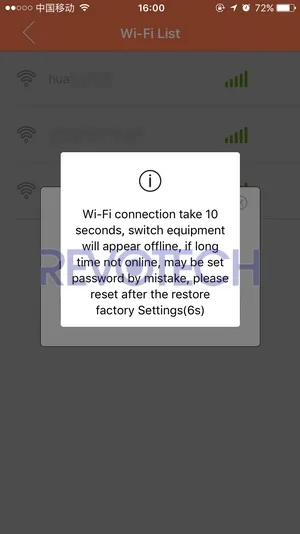
(3) Если вы подключаетесь к hotspot до, то камера автоматически изменится в режим Wi-Fi и больше не будет издавать точку доступа. (Вы должны сбросить камеру до заводской настройки по умолчанию, и затем она может снова издать точку доступа.)
(4) Если вы подключаете камеру к сетевому кабелю до этого, то Вы можете вынуть сетевой кабель, а затем камера подключится к Wi-Fi.
4. Функция карты памяти.
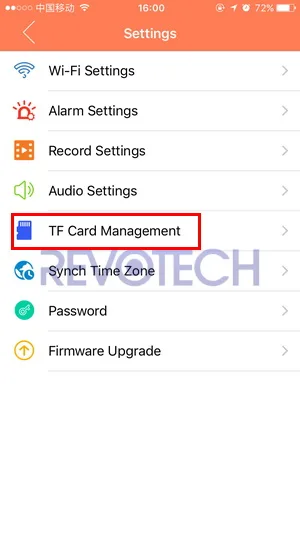
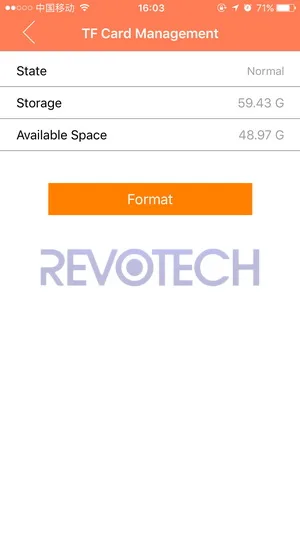
(1) Нажмите кнопку «Настройка» и нажмите кнопку «Управление картой TF», а затем нажмите кнопку «формат», чтобы отформатировать карту памяти.
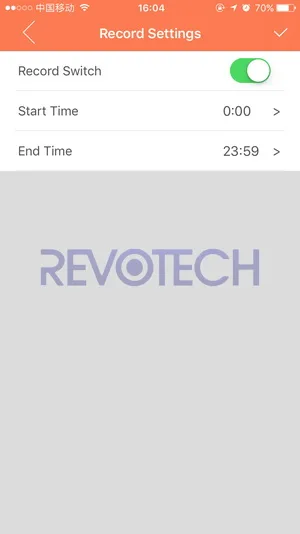
(2) Вернитесь на страницу настройки и нажмите «настройки записи», включите «переключатель записи» и установите «время начала» и «время окончания», затем камера сохранит видео в заданном вами диапазоне времени.
5. другие основные функции.
1. Как поделиться камерой с другими устройствами.
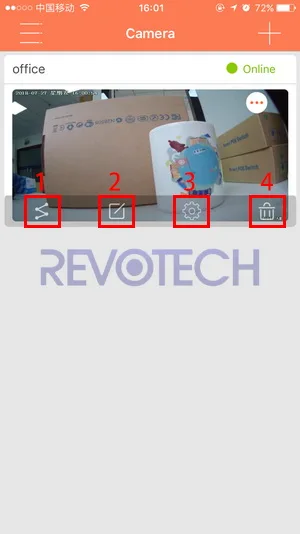
(1) Нажмите на камеру и нажмите кнопку обмена (кнопка 1), она покажет qr-код камеры.
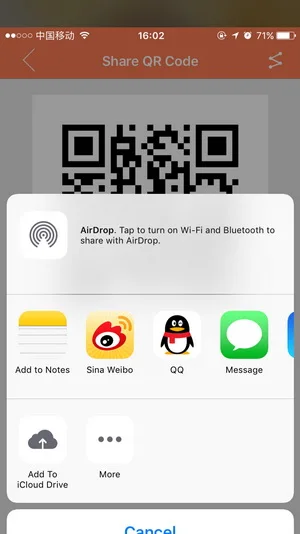
(2) Нажмите кнопку обмена и поделитесь qr-кодом с помощью другого приложения. Или вы можете сделать скриншот qr-кода и поделиться им с другими устройствами.
(3) откройте приложение iCute Cam другого устройства, нажмите кнопку «+» и нажмите кнопку «сканировать qr-код», чтобы сканировать qr-код камеры, затем он может подключаться к камере.
Примечание:
Кнопка 1: кнопка обмена, чтобы поделиться камерой с другим устройством.
Кнопка 2: кнопка для изменения информации камеры.
Кнопка 3: кнопка настройки, для установки настройки камеры.
Кнопка 4: кнопка удаления, для удаления камеры из списка.
2. Как настроить функцию сигнализации движения.
(1) Нажмите на камеру и нажмите кнопку настройки.
(2) Нажмите кнопку «настройки сигнализации».
(3) Включите сигнализацию, установите чувствительность обнаружения. Установите «Association» и «Schedule», а затем нажмите «& radic;».
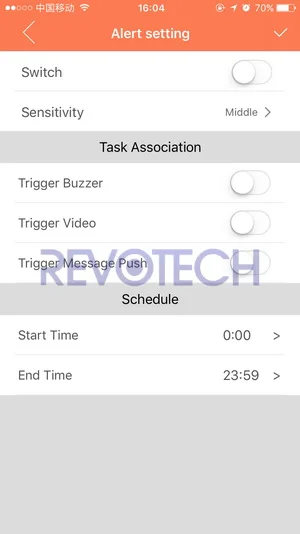
Задача ассоциации Примечание:
Триггер зуммер: триггер зуммер модуля камеры.
Триггер видео: триггер функции записи камеры, он сохранит 3 минуты записи.
Триггер сообщения нажмите: триггер сообщения нажмите приложение, нужно устройство, чтобы включить приложение, чтобы нажать сообщение.
3. Как воспроизвести запись камеры.
(1) Нажмите кнопку «Настройка» приложения.
(2) Нажмите кнопку «Удаленное воспроизведение».
(3) Выберите данные и нажмите на камеру.
(4) затем вы можете проверить запись камеры этих данных. (Зеленый цвет-Нормальная запись, красный цвет-трекер движения)
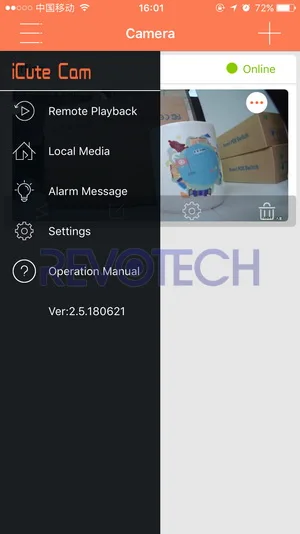
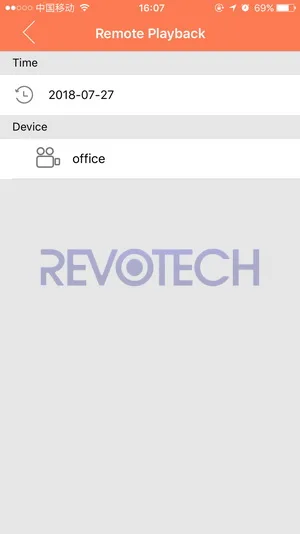
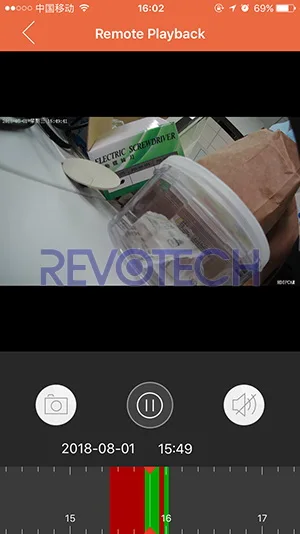
Примечание: «локальный носитель» предназначен для проверки записи и сохранения снимка в памяти смартфона. (Не карта памяти камеры
4. Настройка страницы изображения.
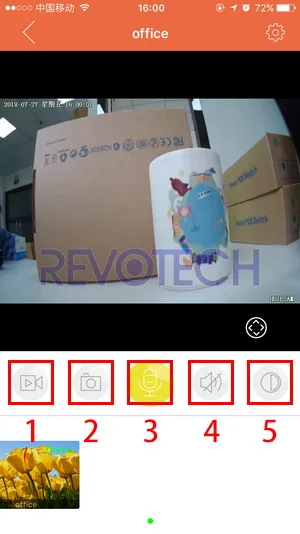
(1) кнопка записи, сделайте небольшую запись с памятью смартфона.
(2) кнопка моментального снимка, сделайте снимок с памятью смартфона.
(3) Кнопка динамика, удерживайте кнопку, чтобы говорить через камеру.
(4) Кнопка Аудио, откройте его, чтобы слушать звук с камеры
(5) Функция разрешения, Установите разрешение для камеры.
Примечание: Вы можете проверить запись и фото в «локальном носителе» приложения.
Если у вас все еще есть какие-либо проблемы, просто свяжитесь с нами!
Спасибо!

1. Мы отправляем только вПодтвержденному адресу заказа. Пожалуйста, убедитесь, что ваш адрес на заказе обновлен.
2. Товар будет отправлен в течение 1-3 рабочих дней после подтверждения оплаты.
3. мы объявимНизкая ценаДля таможенной декларации, пожалуйста, свяжитесь с нами, если вы хотите декларировать реальную цену или другую цену.
4. Покупатель отвечает за все НДС, пошлины, налоги и любые другие дополнительные сборы при любых обстоятельствах.
5. Если вы не получили посылку в течение 45 дней после того, как мы отправим ее, пожалуйста, свяжитесь с нами. Мы проверим доставку и ответим вам как можно скорее.

1. Товар будет проверен и упакован в хорошем состоянии перед отправкой.
2. Если у вас есть какие-либо проблемы с нашим продуктом, пожалуйста, свяжитесь с нами, и мы поможем вам решить проблемы.
3. Товар поставляется с гарантией 12 месяцев от любых дефектов производителя: Бесплатная служба замены (продукт или дефектная часть) в течение 30 дней; Бесплатная служба ремонта в течение 12 месяцев.
4. неавторизованные возвраты будут пропущены. Политика Возврата не распространяется на случайное повреждение в результате неправильного использования, неправильного использования или неправильного ухода.

О: Мы принимаем оплату на AliExpress или paypal, если вам нужно оплатить через paypal, пожалуйста, свяжитесь с нами.
2. В: есть ли номер отслеживания для моего товара?
О: Да, вы можете отслеживать его на официальном сайте Экспресс-способов или отслеживать его на 17 треках веб-сайте.
Http://www.17track.net/en
3. В: я розничный торговец, я хотел бы купить большое количество вашего товара, какова оптовая цена?
О: хотя наша цена сейчас очень дешевая, мы приветствуем розничного продавца и мы можем предложить лучшую цену для долгосрочного сотрудничества. Так что не стесняйтесь связаться с нами.

Отзывы важны для нас, пожалуйста, оставьте положительные отзывы, если вы удовлетворены нашим продуктом и сервисом, ваша поддержка является нашей самой большой мотивацией.
Пожалуйста, сначала свяжитесь с нами, прежде чем дать отрицательный отзывы, чтобы мы могли решить вашу проблему и дать вам удовлетворительное разрешение.

Характеристики
- Model Number
- Manual
- High Definition
- 480P(SD)
- Supported Operating Systems
- Windows 8 / Windows 7 / Windows 98 / Mac os / Windows XP / Windows Vista
- Connectivity
- Closed System/CCTV Wired
- Lens (mm)
- 3.6mm
- Power Consumption(W)
- no
- Brand Name
- REVOTECH
- Technology
- Manual
- Type
- Manual / User Manual
- Style
- Manual
- is_customized
- Yes
- For
- IP Camera
- Ships From
- no
Сопутствующие товары